
Qualquer coincidência com a realidade é mera semelhança… 🙂

Qualquer coincidência com a realidade é mera semelhança… 🙂

SUPERGIRL
Manuseando alguns documentos antigos, eis um simpático “alerta” que encontrei numa Carteira Profissional de 1945.
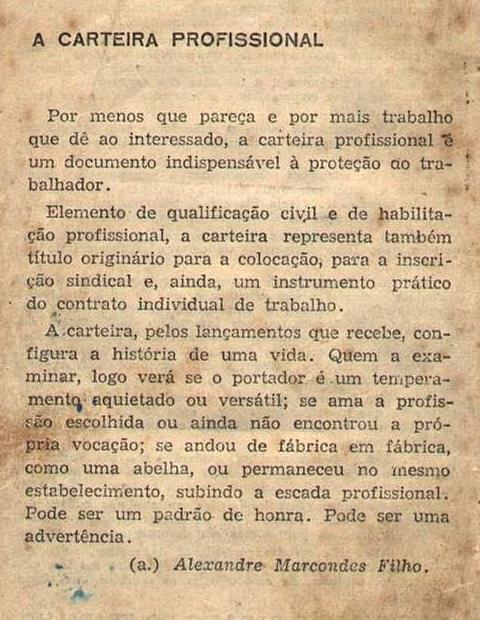
Cansaço, fraqueza, dor de cabeça, um quê de febre…
Das duas uma: ou estou ficando gripado ou tem kriptonita verde escondida no pedaço!
FASE V
INSTALANDO PROGRAMAS BÁSICOS
01. Comecemos com um anti-vírus. Acesse a Internet e baixe o programa Antivir – bom, gratuito, eficiente e – principalmente – leve. As atualizações são automáticas. Permita-o que se atualize (update) assim que concluir a instalação.
02. Um bom (e leve) navegador de Internet é indispensável. Fique com o Firefox. Disponível para download no site Mozilla. Detalhe interessante: se você tem necessidade de utilização da chamada “máquina virtual” (como, por exemplo, no site do Banco do Brasil), acesse http://www.java.com e faça o download da última versão do Java. Normalmente o próprio site já indica qual a versão recomendada para a máquina.
03. Para que fiquemos com um programa gerenciador de e-mails eficiente, que, dentre outras vantagens, consegue identificar automaticamente spams, basta optar pelo Thunderbird. Também no site Mozilla.
04. Outro programa da mesma família que ajuda bastante para transferência de arquivos via FTP: o FileZilla. Ótimo para subir arquivos para seu site ou blog.
05. BrOffice. Sim, isso mesmo. Apesar das (amplas) críticas, não trabalhamos com MS-Office. O BrOffice tem TUDO (e mais um pouco) que existe no parceiro conjugado do Windows, processa exatamente os mesmos textos e formatos do outro (entretanto pode ser necessária alguma configuração para salvar arquivos) e ocupa um espaço imensamente MENOR em seu computador. Já, há anos, venho usando-o – tanto no ambiente Windows quanto no Linux.
06. E um bom programa para que se possa ler arquivos em PDF é o Foxit Reader. “Tá, mas por que não o Acrobat Reader?” – alguém poderia perguntar. Bem, o Foxit tem pouco mais de 3Mb. Se não me engano o Acrobat, em sua última versão, já ultrapassava os 23Mb! Fora a demora para inicializar. Vai por mim: o Foxit é leve, rápido e cumpre muito bem com seu papel.
07. Quase ia me esquecendo! O GIMP! Excelente programa para trabalhar imagens, com recursos dignos de um fótoxópi da vida…
08. Agora já é um programa específico para minhas demandas. Sempre preciso visualizar arquivos DWG (criados, normalmente, no AutoCad) – mas não necessariamente preciso editá-los. Um bom visualizador é o Free DWG Viewer. Em sua última versão possui recursos excelentes.
09. Outro específico para minhas pesquisas: o GenoPro. Um programa para construção de genogramas em árvores genealógicas. Procure pela versão 1.6, pois as mais atuais possuem limitações de tempo e tamanho de arquivos.
10. Para leitura de gibis no computador (quadrinhos digitalizados nos formatos CBZ ou CBR – como já expliquei aqui) o programa Quivi é o recomendado. Já fiz diversos testes com diversos programas e esse foi o que achei melhorzinho.
Acho que deu para perceberem que todos os programas que citei acima estão disponíveis para download gratuito na Internet. E quando falo gratuito é gratuito mesmo, ou seja, não são programas piratas, crackeados, shareware, trial, nem nada disso. Na realidade são total e plenamente funcionais para o dia-a-dia.
Com essas últimas instalações, de um espaço total de 3,71 GB, temos 1,83 GB ocupados pelo sistema e 1,87 GB livres. Com a concentração dos arquivos no cartão SD, ainda sobra MUITO espaço para instalação de mais alguns programas específicos para as necessidades de cada um.
Aliás, este post poderá ser atualizado na medida em que eu lembrar de novos programas a instalar, ok?
E assim, cinco fases e noventa e oito passos depois, seu EEE-PC está devidamente otimizado para utilização do Windows XP…
FASE IV
SINTONIA FINA
01. Vamos melhorar o espaço dessa área de trabalho. Clicando com o botão direito na Barra de Tarefas abrirá um menu. Clique em Propriedades e em “Ocultar automaticamente a barra de tarefas”.
02. O Windows não possui o swap file do Linux, mas tem a malfadada memória virtual. Para ajustar seu tamanho vá em Painel de Controle > Sistema > Avançado > Desempenho > Configurações > Avançado > Memória Virtual > Alterar. Na instalação vem definido o padrão de 756 MB. É muito, não precisamos de tudo isso. Faça as seguintes alterações: Tamanho Inicial (MB): 256 | Tamanho Máximo (MB): 256 | > Definir > OK. O computador deverá ser reiniciado.
03. Vamos tirar o lixo que fica para eventuais recuperações do sistema. Vá em Painel de Controle > Sistema > Restauração do Sistema > Desativar Restauração do sistema (checkbox). Você receberá uma mensagem de “Alerta : serão excluídos os pontos de restauração e não será possível desfazer alterações”. Sem medo de ser feliz, clique em “Sim”.
04. Para poupar espaço e deixar a memória do EEE-PC somente com os programas, o ideal é arranjar um cartão SD e transferir para ele a responsabilidade de armazenar seus arquivos. Para isso (após o cartão estar devidamente inserido) alguns ajustes são necessários. Vá em Iniciar e clique com o botão direito em Meus Documentos e, então, Propriedades > Mover. Na janela que se abre escolha Meu Computador > E: (é a letra da unidade do SD) > Criar nova pasta. Selecione a pasta que acabou de criar, tecle F2 e renomeie (no meu caso coloquei o sugestivo e inédito nome de “Documentos”), e então ENTER > OK e OK de novo. A pergunta agora é se deseja mover todos os documentos existentes para a nova pasta. Clique em “Sim”. Serão movidos aqueles documentos básicos e de exemplo criados com a instalação do Windows.
05. De igual maneira, para poupar a memória do EEE-PC, crie no SD (E:) uma pasta para arquivos temporários de Internet (lá eu criei a TempINT). Agora vá em Painel de Controle > Opções de Internet > Geral > Arquivos de Internet Temporários > Configurações > Mover pasta > E: : TempINT > OK > OK de novo. Novamente temos o “Será necessário reiniciar o Windows”, clique em “Sim” – já esse demora mais um pouquinho…
06. Bem vamos limpar o cache do arquivo, ou seja, todo aquele lixo que vai ficando pra trás quando da instalação de programas. Vá em Iniciar > Todos os programas > Acessórios > Prompt de comando. Na janela que se abre digite sfc.exe/purgecache e tecle ENTER. Após terminado o processo, voltará ao prompt. Para fechar a janela, digite exit e tecle ENTER.
07. Pra que 10% do tamanho de seu disco para lixeira? É muita coisa! Clique com o botão direito em Lixeira, vá em Propriedades e, na janela que se abre, diminua o tamanho máximo da lixeira para algo mais coerente. No meu caso, 1% (cerca de 40Mb). Pra mim é o suficiente.
08. Só com essas alterações, de um espaço total de 3,71 GB, temos agora apenas 1,16 GB ocupados pelo sistema e 2,55 GB livres. Compare com o item 34 da FASE III. Economizamos quase 1 GB!
09. Caso queira espremer ainda mais um pouquinho, o Manual do EEE-PC dá algumas dicas sobre arquivos do sistema que poderiam ser deletados. Está no tópico “Deleting unnecessary document files”. Dá um certo trabalho e a liberação será de pouco mais de 50Mb. Avalie e, se achar que vale a pena, tente. Caso contrário, vá pra FASE V.
FASE III
INSTALANDO O WINDOWS XP NUM EEE-PC
01. Para dar início à instalação, quando da reinicialização (se estiver ligado, reinicie novamente), pressione a tecla F2 para ter acesso ao Setup do computador. Vá em “Advanced > OS Installation” e mude de “Finished” para “Start” (terá que mudar isso novamente quando acabar a instalação). Tecle F10 para salvar as configurações, selecione OK e dê ENTER. Caso não faça isso provavelmente, no decorrer da instalação, o computador pode vir a ficar procurando o boot em todos devices possíveis e, ao final, desligá-lo.
02. Após inicializado, mude a linha de comando para o pendrive digitando “D:” e teclando ENTER.
03. Mude para o diretório que foi copiado do CD do Windows XP com o comando “cd i386” (seguido de ENTER).
04. Execute o seguinte comando para iniciar a instalação: “winnt” (sim, também tecle ENTER depois de digitar esse comando).
05. Após iniciado o programa de instalação perguntará onde estão os arquivos do Windows XP (e já sugerindo “D:i386”) – basta teclar ENTER.
06. Em tese, com os arquivos que foram baixados, já estaria configurada a inicialização com o smartdrive. Caso o Windows informe que não foi carregado para a memória, sugiro parar o procedimento e corrigir o boot (editando os arquivos CONFIG.SYS e AUTOEXEC.BAT). Isso porque, ainda que o smartdrive não seja exatamente necessário, sem ele (experiência própria!) a instalação vai levar horas. E estou falando de números de DOIS DÍGITOS… Caso tudo esteja correto, o programa de instalação já vai entrar direto numa tela de cópia de arquivos.
Emenda à Inicial: caso haja algum perrengue nesse ponto – por menor que seja – e que esteja relacionado ao danado do smartdrive, sugiro veementemente a leitura dos comentários deste post antes de prosseguir…
07. Bem, depois de quase uma hora, em tese, todos os arquivos foram copiados. Ignore a mensagem sobre disquetes e simplesmente tecle ENTER. O computador vai reiniciar.
08. Próximo passo: após reiniciar teremos a tela de “Bem-vindo ao Programa de Instalação”. Para instalar, tecle ENTER.
09. Aparecerá o “Contrato de Licença de Usuário Final”. Divirta-se caso queira ler. Caso contrário, tecla F8.
10. A pergunta agora é sobre a partição a ser instalado – e já vem com a sugestão de “C: Partição1 (EEE-XP)”. É nessa mesmo. Tecle ENTER.
11. A tela seguinte tem duas sugestões de formatação: pelo sistema NTFS e pela FAT32 (que é pelo qual já está atualmente formatado). Particularmente tenho que o NTFS às vezes dá um ou outro problema de compatibilidade de leitura, assim prefiro ficar com o que sei que funciona. ENTER novamente.
12. Serão copiados novos arquivos para instalação. Ao final ele reiniciará sozinho.
13. Agora o boot já se deu em modo gráfico. Tela 800 x 480. Touchpad funcionando. Aguarde um pouco. A tela de opções regionais e de idiomas irá se abrir. As configurações referentes ao primeiro botão, o de “Personalizar”, estão corretas – então neste nem precisa mexer. Já as configurações referentes ao segundo botão, o de “Detalhes”, precisam ser alteradas, então clique nesse botão. Após, na nova janela que se abre, selecione o item “Inglês (Estados Unidos)” e clique no botão lateral “Remover”. Agora clique em “Adicionar”. Não mexa no “Idioma de Entrada”. Em “Layout do teclado/IME” selecione a opção “Estados Unidos (internacional)”. Clique em OK. Como ficaram duas opções de layout de teclado e uma delas não nos interessa, selecione o item “Português (Brasil ABNT)” e clique em “Remover”. Pronto. Dê um OK. Virá uma mensagem de alerta – pois o layout excluído estaria sendo utilizado. OK de novo. Agora clique em “Avançar”.
14. Próxima tela: “Nome” e “Organização”. Fique à vontade…
15. “Chave do produto (Product Key)”. Aquele conjunto maluco de letras e números que vem com o CD do Windows XP. Você tem, não tem? Tava lá no CD original do qual você copiou o sistema. Após inserir os dados clique em “Avançar”.
16. A tela seguinte é para o nome do computador. Coloque alguma coisa que considere inteligível para identificá-lo numa rede. No meu caso: E3PC. Novamente clique em “Avançar”.
17. Configurações de data e hora. Deixe isso quieto (se a data e hora estiverem corretas). Clique em “Avançar”.
18. Aguarde a nova sequência de instalação. Ao final o sistema vai reiniciar sozinho novamente.
19. Ele informará que ajustará automaticamente a resolução de tela. Clique em OK.
20. Agora a instalação básica do Windows XP praticamente concluída! Mas ainda precisamos “limpar” um pouco a área. Providencie a exclusão dos seguintes arquivos, que estão na raiz do sistema: autoexec.bat, config.sys, himem.sys e smartdrv.exe.
21. Para evitar o “Menu de Boot” que tem aparecido desde a instalação edite o arquivo “c:boot.ini” e remova a linha do USB boot (no caso, a segunda linha, que diz “C:=”Microsof Windows” “ – com isso ele vai passar pelo arquivo sem parar para mensagens. Pode-se também mudar o timeout de 30s para algo mais rápido – mas acho bobagem… Depois dessas exclusões, reinicie a máquina.
22. Bom, agora só faltam os drivers específicos do EEE-PC. Através do Windows Explorer abra o pendrive e localize o diretório DVD_EEEPC. Nele, dê um duplo clique no arquivo “Setup”. De cara o programa vai informar que para instalar todos os dispositivos deverá ser instalado primeiramente o “driver acpi” e se deseja fazer isso. Clique em “Sim”. Depois de um tempinho será informado que há necessidade de reinicialização. Clique em OK.
23. Após a reinicialização, repita os passos do item 22 acima.
24. Escolha a opção “InstAll – Drivers Installation Wizard”.
25. Nova janela será aberta para que selecione o que deseja: instalar todos os drivers (opção 1) ou customizar a seu gosto (opção 2). Deixe na opção 1 e clique OK.
26. O programa já avisa que haverão três reinicializações durante a instalação e pede para confirmar. Confirme no “Yes”. E aguarde. Ao final dessa etapa teremos a primeira reinicialização.
27. Ele já volta dando continuidade à execução do programa. Continue aguardando. Ao final vai então para a segunda reinicialização. Dessa vez ele já desliga com som!
28. Agora ele continua a instalação em silêncio. Mais algum tempo e vamos para a terceira (e última) reinicialização.
29. Ao ligar novamente será aberta uma janela com as “Configurações do Synpatics Dispositivo Indicador”. Por enquanto fechemo-la.
30. Por trás haverá uma janela com a informação de que a instalação está completa. Clique em OK para também fechá-la.
31. E, por trás daquela, ainda teremos uma última janela com a relação de tudo que foi instalado. Verifique se todos os itens estão com o Status de instalados (“updated”) ou não (“not installed”). Caso algum tenha ficado de fora, faça a instalação manualmente desse item (ou então diretamente do hardware não instalado, via Painel de Controle).
32. Para concluir falta restaurar a configuração anterior no Setup. Repita os passos do item 01 desta FASE III, ou seja, quando da incialização, pressione a tecla F2 para ter acesso ao Setup do computador. Vá em “Advanced > OS Installation” e mude de “Start” para “Finished”. Tecle F10 para salvar as configurações, selecione OK e dê ENTER.
33. Com tudo instalado a Rede Wireless também já estará automaticamente funcionando. Faça a ativação do Windows pela Internet.
34. Agora essa etapa acabou de verdade! De um espaço total de 3,71 GB, temos 2,13 GB ocupados pelo sistema e 1,57 GB livres. Mas ainda vamos melhorar isso na FASE IV…